设备管理
模拟器运行期间,可以在 Web UI 中添加、复制、编辑和删除设备。每次更改都会先校验,再通过配置重载生效; 失败时原配置继续运行。用 文件 > 保存 把结果写回配置文件。
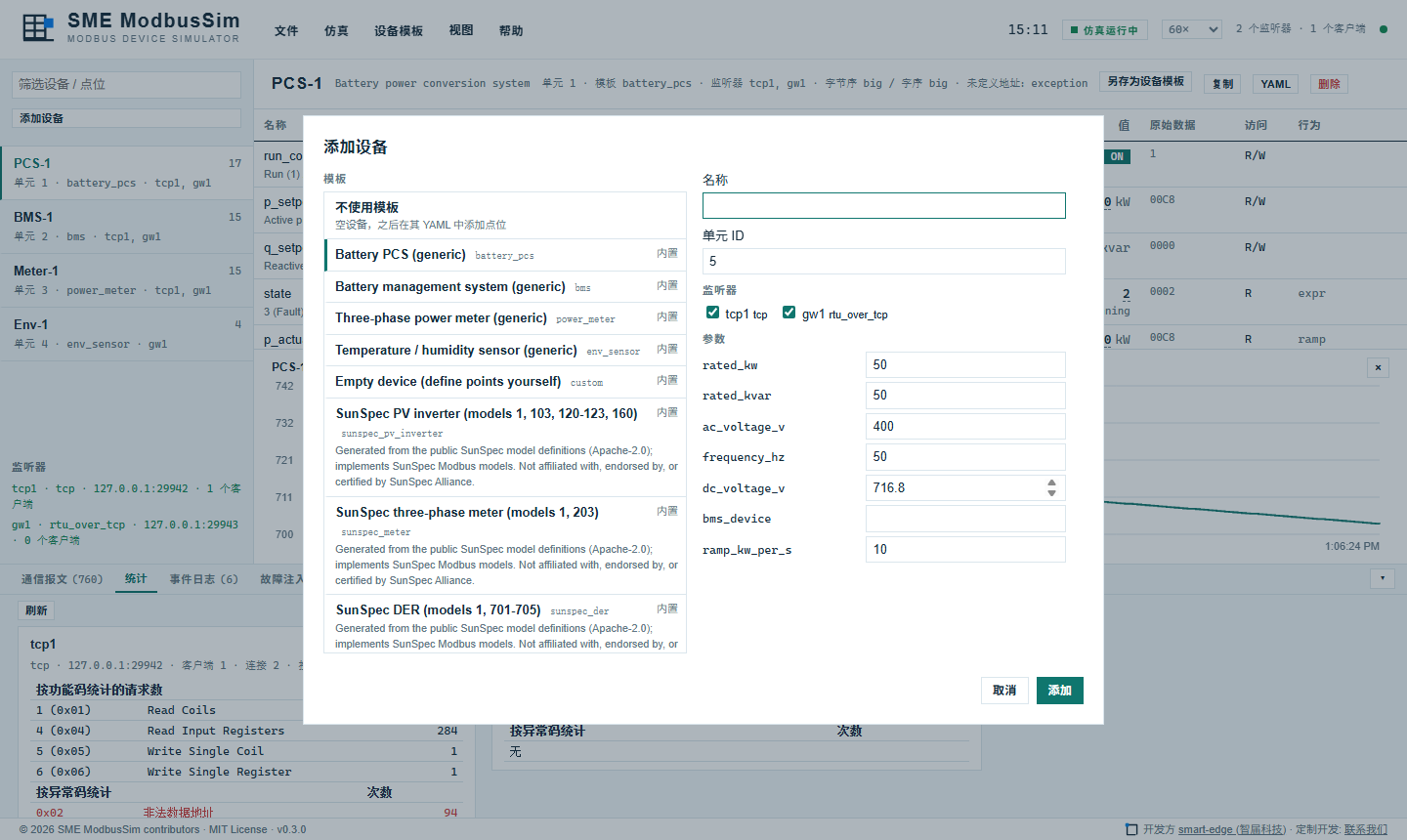
添加设备
设备列表上方的 添加设备 打开模板浏览器:
- 列表显示每个模板的标题、名称、说明和来源(内置 或 用户,参见 行为与模板); 不使用模板 创建一个空设备,点位之后在其 YAML 中添加;
- 参数表单根据模板的
params生成,并预填默认值;只有与默认值不同的值才写入设备的params; - 单元 ID 预填为所选监听器上下一个空闲 ID(勾选全部监听器 = 省略
listeners)。
单个设备的操作
设备标题栏中的按钮:
| 按钮 | 操作 |
|---|---|
| 另存为模板 | 把展开后的点位保存为用户模板 |
| 复制 | 以同一监听器上下一个空闲单元 ID 复制为 {name}_copy |
| YAML | 只编辑此设备的配置(允许改名) |
| 删除 | 确认后删除设备 |
同样的操作也可以通过 HTTP 完成,参见 HTTP API。
编辑值
- 带
labels的点位(枚举、SunSpecenum16)用标签下拉框编辑。 - 线圈、离散输入和
bool点位点击即切换。 - 可为 null 的点位(SunSpec)在值为 null(未实现)时显示
—;在下拉框中选择—或把输入框留空即写入 null。
保留的点位名
行为表达式通过标识符(非单词字符替换为 _)引用设备的点位,同时还会用到 t、dt、hour、pv 以及函数
(sin、cos、min、max、clamp、noise 等)。标识符与这些名称相同的点位会在加载配置时报错,例如
device 'X': point name 'pv' is reserved in behavior expressions。请给点位改名(pv_kw、t_amb 等)。