快速开始
Windows exe
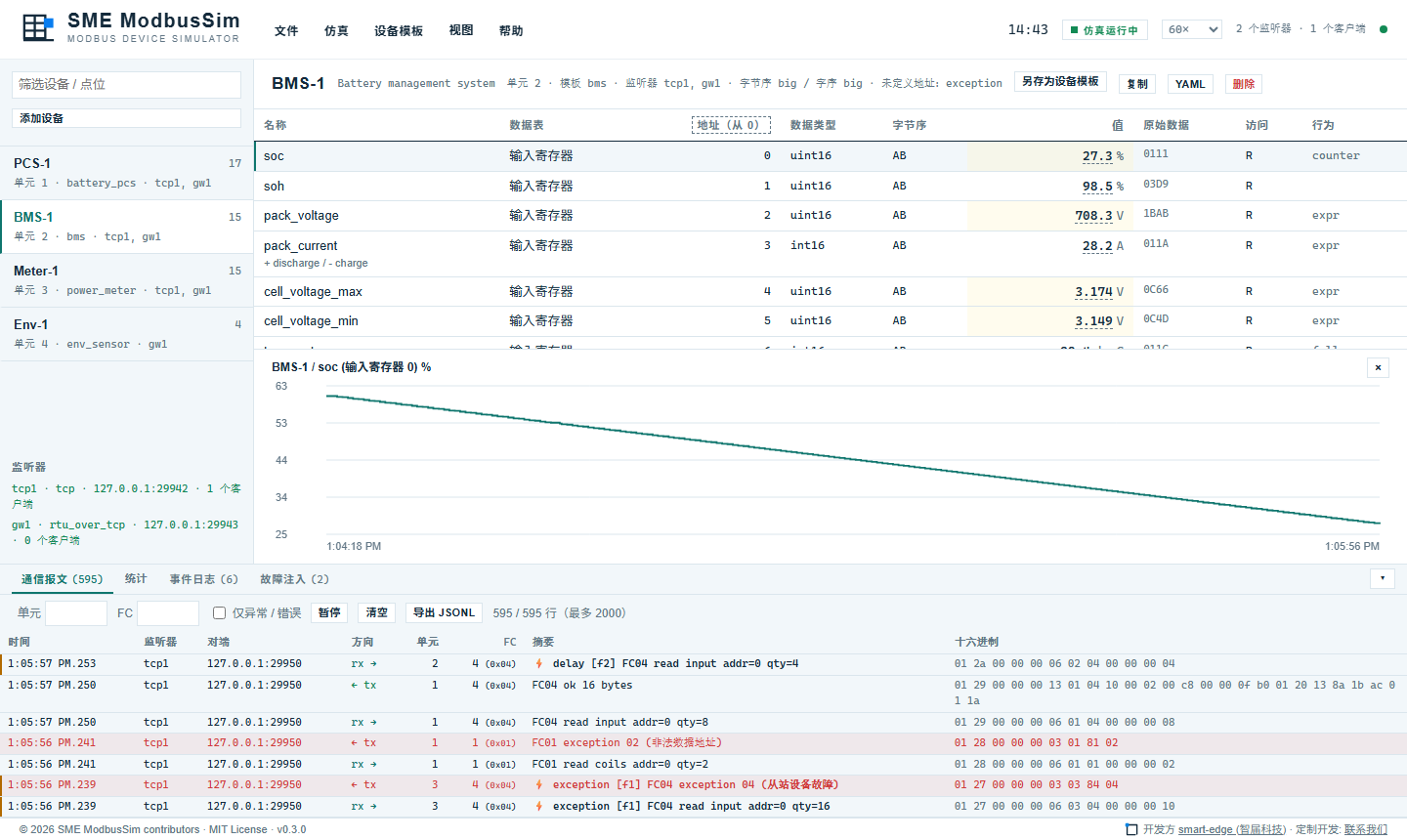
从 Releases 下载
sme-modbus-sim-<version>-windows.exe 并运行,浏览器会打开 http://127.0.0.1:8081/。
Docker
镜像提供 linux/amd64、linux/arm64 和 linux/arm/v7。使用本地时间请加 -e TZ=Asia/Tokyo(默认 UTC)。
使用自己的配置:用 -v ./my.yaml:/app/configs/my.yaml 挂载,并在命令末尾加上
python -m sme_modbus_sim run -c configs/my.yaml --host 0.0.0.0 --no-browser。
容器以非 root 用户运行,因此监听端口须不小于 1024(用 5020,而不是 502)。
串口 RTU 与 RTU over TCP
串口 RTU 默认 19200 波特率、8E1(type: rtu,port: COM5 或 /dev/ttyUSB0)。RTU over TCP 在 TCP 端口上提供 RTU 帧,适用于串口网关和 RTU over TCP 模式的主站。串口 ASCII(type: ascii)默认 19200 波特率、7E1,1 s 内没有新字符就丢弃未完成的帧(char_timeout)。
listeners:
  - {id: com1, type: rtu, port: COM5, baudrate: 19200, parity: E}   # serial RTU, 8E1
  - {id: gw1, type: rtu_over_tcp, host: 0.0.0.0, port: 5021}        # RTU over TCP
Docker 中用 --device 把串口适配器传入容器(Linux 主机;容器以非 root 用户运行,需加入设备所属组):
docker run --rm --device /dev/ttyUSB0 --group-add dialout -p 8081:8081 \
  -v ./serial.yaml:/app/configs/serial.yaml ghcr.io/smartedge-tech-dev/sme-modbus-sim \
  python -m sme_modbus_sim run -c configs/serial.yaml --host 0.0.0.0 --no-browser
主站示例:modpoll -m rtu -b 19200 -d 8 -p even -a 1 -0 -r 0 -c 4 -t 4 COM6(串口线另一端),RTU over TCP 用 modpoll -m enc -p 5021 -a 4 -0 -r 0 -c 2 -t 3 127.0.0.1。
在一台 Windows 电脑上联调:Windows 没有自带的虚拟 COM 口对。可选方案:SerialLoom(免费,MIT;基于微软签名的 usbip-win2 主控制器,COM 口由 Windows 自带的 usbser 驱动生成)、已签名的商用虚拟串口驱动,或两个 USB-RS485 转换器互接(A-A、B-B)。Windows 自带的 usbser 驱动在第一个字节到达之前就开始计字节间超时(ReadIntervalTimeout),所以设置了 pyserial inter_byte_timeout 的主站(modbus_tk 默认会设)只要应答晚于约一个系统定时器周期(约 16 ms)就会读到 0 字节;用 SerialLoom 测试时请在主站端设为 None(SerialLoom#16,上游已知限制)。SerialLoom 0.4.0 起,一端的 DTR 会作为对端的 DSR 和 DCD 传过去(SerialLoom#17);RTS 不传(CTS 恒为 on),BREAK 也不传。虚拟串口对不一定传 RTS / DTR,也不按波特率限速;com0com 3.0 的 64 位驱动未经正式签名,开启 Secure Boot 时无法加载。只想测 RTU 帧、不装驱动,可以用 rtu_over_tcp 监听器。在 Linux、macOS 和 WSL2 上,给 rtu 监听器指定 port: pty(可再加 link: /tmp/ttyV0),ModbusSim 会自己创建虚拟串口对,不需要驱动;也可以用 socat -d -d pty,raw,echo=0 pty,raw,echo=0。
从源码运行
python -m venv .venv
.venv/bin/pip install -r requirements.txt        # Windows: .venv\Scripts\pip
.venv/bin/python -m sme_modbus_sim run -c configs/demo-site.yaml
需要 Python 3.11 或更高版本。选项:
| 命令 / 选项 | 含义 |
|---|---|
sme-modbus-sim [run] |
启动模拟器(run 可省略) |
-c, --config FILE |
YAML 配置文件(默认 configs/demo-site.yaml) |
--host 0.0.0.0 |
Web UI 绑定地址(默认仅本机) |
--http-port 8081 |
Web UI 端口 |
--no-browser |
不自动打开浏览器 |
validate [-c] CONFIG |
校验配置文件(含行为表达式)后退出(0 = 有效,2 = 错误) |
templates |
列出设备模板 |
连接 Modbus 主站
演示配置在 Modbus TCP 端口 5020(站号 1-3)和 RTU over TCP 端口 5021(站号 4)上监听。
modpoll -m tcp -p 5020 -a 1 -0 -r 0 -c 4 -t 4 127.0.0.1
modpoll -m enc -p 5021 -a 4 -0 -r 0 -c 2 -t 3 127.0.0.1
from pymodbus.client import ModbusTcpClient

client = ModbusTcpClient("127.0.0.1", port=5020)
client.connect()
print(client.read_holding_registers(0, count=2, device_id=1).registers)
client.close()
配置文件中的地址是从 0 开始的协议地址;modpoll 不加 -0 时从 1 开始计数。
扫描与录制实机
两个命令都是只读的(只发送 FC 01/02/03/04 与 2B/0E),带限速(--rate,默认每秒 10 个请求),
执行前会显示含预估请求数的概要并询问 Proceed? [y/N](-y 跳过确认;没有终端又没有 -y 时直接中止)。
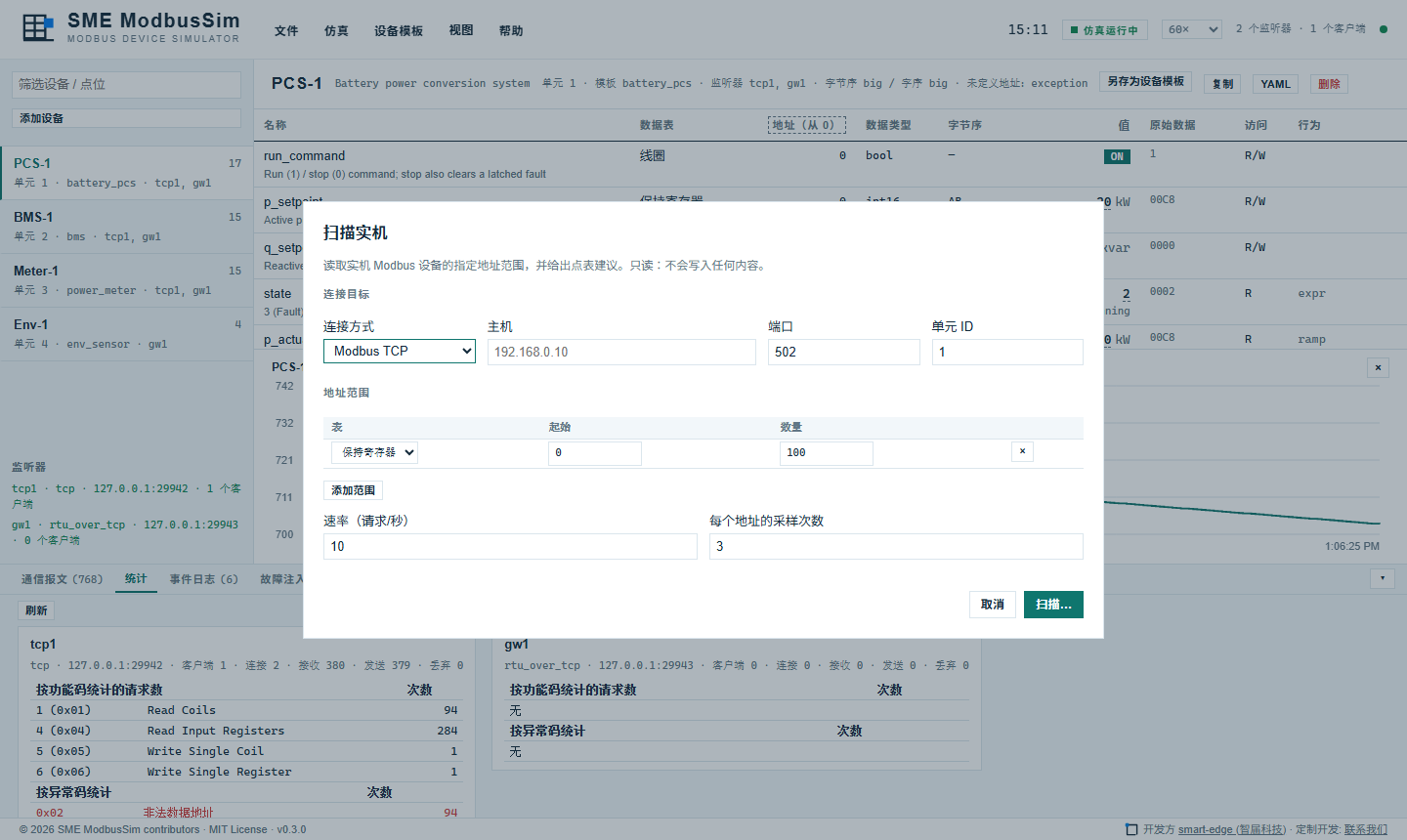
# 探测可读地址并推测数据类型 -> 用户模板(推测结果写成 YAML 注释)
sme-modbus-sim scan --host 192.168.1.50 --unit 1 --range holding:0-199 --range input:0-99 --name meter1 -o meter1.yaml
# 串口 RTU:--serial COM5 --baudrate 9600 --parity N;RTU over TCP:--transport rtu_over_tcp;Modbus UDP:--transport udp;Modbus/TCP Security:--transport tls [--ca ca.crt --cert client.crt --key client.key]

# 按周期读取模板(或 -c site.yaml --device NAME)中的点,写成 replay 用 CSV
sme-modbus-sim record --host 192.168.1.50 --unit 1 --template meter1.yaml --period 1 --duration 600 -o meter1.csv
数据类型只是推测,使用前请核对(把模板复制到用户模板目录即可使用)。读取失败的单元格留空;replay 对空单元格
沿用上一个值,但第一行数据中的空单元格会报错,使用 CSV 前请补上。Web UI 通过 /api/scan/* 与
/api/record/* 提供同样的功能(同一时间只允许一个作业)。
录制完成后,作业对话框里的 给点挂上 replay… 会给每个录制列的同名点挂上该 CSV 的 replay 行为
({type: replay, file: <csv>, column: <点名>, loop: true},loop 可选)。目标是录制所用的设备;若是从模板录制,
则需选择一个设备;对话框会列出将被替换的行为。第一行有空单元格的 CSV 会被拒绝。与其它设备编辑一样只改动运行中的
配置,要写入文件请用「保存」(POST /api/scan/apply/replay)。