クイックスタート
Windows exe
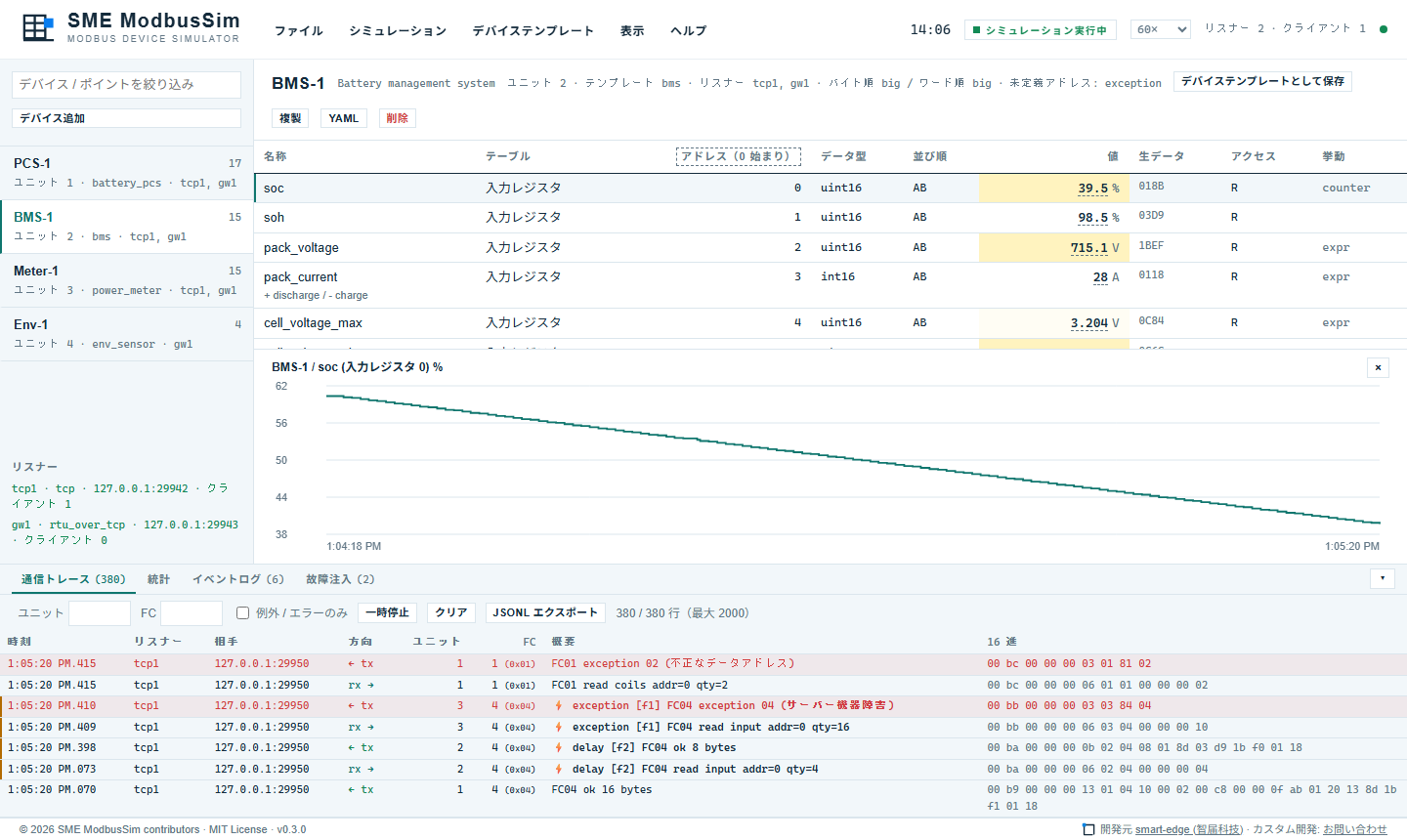
Releases から
sme-modbus-sim-<version>-windows.exe をダウンロードして実行します。ブラウザで http://127.0.0.1:8081/ が開きます。
Docker
イメージは linux/amd64、linux/arm64、linux/arm/v7 向けです。ローカル時刻を使うには -e TZ=Asia/Tokyo を指定します
(既定は UTC)。独自の設定は -v ./my.yaml:/app/configs/my.yaml でマウントし、
python -m sme_modbus_sim run -c configs/my.yaml --host 0.0.0.0 --no-browser を末尾に付けて起動します。
コンテナーは root 以外のユーザーで動作するため、待ち受けポートは 1024 以上(502 ではなく 5020)にしてください。
シリアル RTU と RTU over TCP
シリアル RTU は既定で 19200 baud、8E1 です(type: rtu、port: COM5 または /dev/ttyUSB0)。RTU over TCP は RTU フレームを TCP ポートで提供し、シリアルゲートウェイや RTU over TCP モードのマスター向けです。シリアル ASCII(type: ascii)は既定で 19200 baud、7E1 で、1 s 文字が届かなければ未完のフレームを破棄します(char_timeout)。
listeners:
  - {id: com1, type: rtu, port: COM5, baudrate: 19200, parity: E}   # serial RTU, 8E1
  - {id: gw1, type: rtu_over_tcp, host: 0.0.0.0, port: 5021}        # RTU over TCP
Docker ではシリアルアダプターを --device でコンテナーに渡します(Linux ホスト。コンテナーは root 以外で動作するため、デバイスのグループを追加します):
docker run --rm --device /dev/ttyUSB0 --group-add dialout -p 8081:8081 \
  -v ./serial.yaml:/app/configs/serial.yaml ghcr.io/smartedge-tech-dev/sme-modbus-sim \
  python -m sme_modbus_sim run -c configs/serial.yaml --host 0.0.0.0 --no-browser
マスター側: modpoll -m rtu -b 19200 -d 8 -p even -a 1 -0 -r 0 -c 4 -t 4 COM6(シリアル接続の相手側)、RTU over TCP は modpoll -m enc -p 5021 -a 4 -0 -r 0 -c 2 -t 3 127.0.0.1。
1 台の Windows PC で試す場合: Windows には仮想 COM ポートのペアが標準で用意されていません。選択肢: SerialLoom(無料、MIT。Microsoft 署名済みの usbip-win2 ホストコントローラーを使い、COM ポートは Windows 標準の usbser ドライバーが作ります)、署名済みの市販仮想シリアルポートドライバー、USB-RS485 アダプター 2 本の相互配線(A-A、B-B)。Windows 標準の usbser ドライバーは最初のバイトが届く前からバイト間タイムアウト(ReadIntervalTimeout)を数え始めるため、pyserial の inter_byte_timeout を設定するマスター(modbus_tk は既定で設定)は、応答がシステムタイマー約 1 周期(約 16 ms)より遅れると 0 バイトを読みます。SerialLoom で試験するときはマスター側で None にしてください(SerialLoom#16、上流の既知の制限)。SerialLoom 0.4.0 以降、一方の DTR は相手側の DSR と DCD として伝わります(SerialLoom#17)。RTS は伝わらず(CTS は常にオン)、BREAK も伝わりません。仮想ペアは RTS / DTR を伝えないことがあり、ボーレートどおりの速度にもなりません。com0com 3.0 の 64 ビットドライバーは正式署名されておらず、セキュアブート有効時には読み込まれません。ドライバーなしで RTU フレームを試すなら rtu_over_tcp リスナーを使えます。Linux、macOS、WSL2 では、rtu リスナーに port: pty(必要なら link: /tmp/ttyV0 も)を指定すると、ModbusSim 自身が仮想ペアを作成します(ドライバ不要)。socat -d -d pty,raw,echo=0 pty,raw,echo=0 も使えます。
ソースから実行
python -m venv .venv
.venv/bin/pip install -r requirements.txt        # Windows: .venv\Scripts\pip
.venv/bin/python -m sme_modbus_sim run -c configs/demo-site.yaml
Python 3.11 以上が必要です。オプション:
| コマンド / オプション | 内容 |
|---|---|
sme-modbus-sim [run] |
シミュレーターを起動します(run は省略可) |
-c, --config FILE |
YAML 設定ファイル(既定: configs/demo-site.yaml) |
--host 0.0.0.0 |
Web UI のバインドアドレス(既定はローカルホストのみ) |
--http-port 8081 |
Web UI のポート |
--no-browser |
ブラウザを開きません |
validate [-c] CONFIG |
設定ファイル(ビヘイビア式を含む)を検証して終了します(0 = 正常、2 = エラー) |
templates |
デバイステンプレートを一覧表示します |
Modbus マスターから接続する
デモ設定は Modbus TCP ポート 5020(ユニット 1〜3)と RTU over TCP ポート 5021(ユニット 4)で待ち受けます。
modpoll -m tcp -p 5020 -a 1 -0 -r 0 -c 4 -t 4 127.0.0.1
modpoll -m enc -p 5021 -a 4 -0 -r 0 -c 2 -t 3 127.0.0.1
from pymodbus.client import ModbusTcpClient

client = ModbusTcpClient("127.0.0.1", port=5020)
client.connect()
print(client.read_holding_registers(0, count=2, device_id=1).registers)
client.close()
設定ファイルのアドレスは 0 始まりのプロトコルアドレスです。modpoll は -0 を付けない限り 1 始まりで数えます。
実機のスキャンと記録
どちらのコマンドも 読み取り専用(FC 01/02/03/04 と 2B/0E のみ送信)で、送信レートを制限し(--rate、既定
10 リクエスト/秒)、推定リクエスト数を含む概要を表示してから Proceed? [y/N] で確認します
(-y で確認を省略。端末がなく -y もない場合は中止します)。
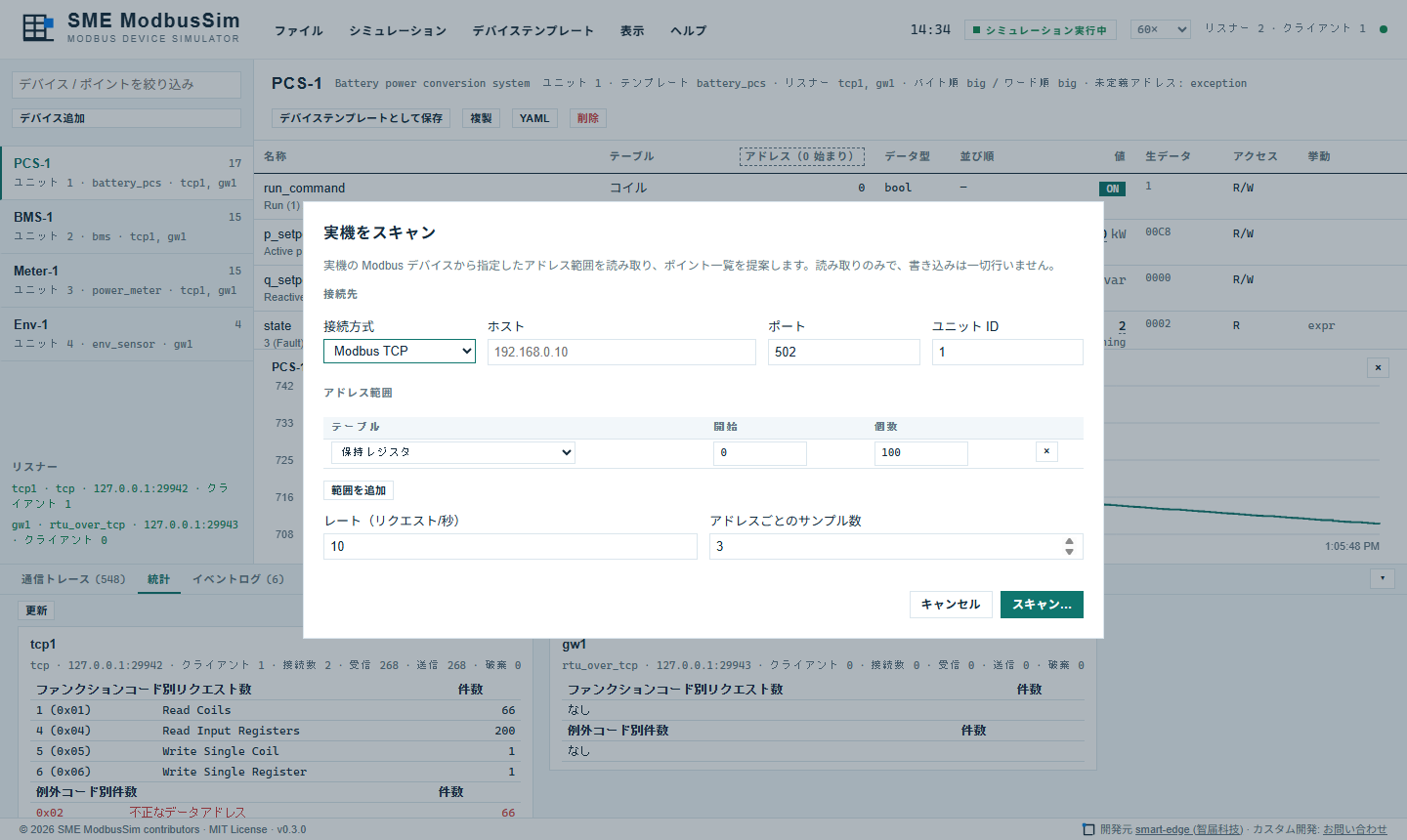
# 読み取り可能なアドレスを探索してデータ型を推定 -> ユーザーテンプレート(推定は YAML コメント)
sme-modbus-sim scan --host 192.168.1.50 --unit 1 --range holding:0-199 --range input:0-99 --name meter1 -o meter1.yaml
# シリアル RTU: --serial COM5 --baudrate 9600 --parity N、RTU over TCP: --transport rtu_over_tcp、Modbus UDP: --transport udp、Modbus/TCP Security: --transport tls [--ca ca.crt --cert client.crt --key client.key]

# テンプレート(または -c site.yaml --device NAME)のポイントを周期読み出しして replay 用 CSV に記録
sme-modbus-sim record --host 192.168.1.50 --unit 1 --template meter1.yaml --period 1 --duration 600 -o meter1.csv
データ型は推定です。使う前に確認してください(使うにはテンプレートをユーザーテンプレートディレクトリへコピー)。
読み取りに失敗したセルは空になります。replay は空セルで直前の値を保持しますが、最初のデータ行の空セルは
エラーになるため、CSV を使う前に埋めてください。Web UI からは /api/scan/* と /api/record/*
(同時に 1 ジョブ)で同じ操作ができます。
記録が終わったら、ジョブダイアログの ポイントに replay を設定… で、記録した各列の同名ポイントに CSV の
replay ビヘイビア({type: replay, file: <csv>, column: <ポイント>, loop: true}、loop は任意)を設定できます。
対象は記録元デバイス(テンプレートから記録した場合は選んだデバイス)で、置き換えられるビヘイビアはダイアログに
一覧表示されます。最初の行に空セルがある CSV は拒否されます。ほかのデバイス編集と同じく実行中の設定を変更する
だけなので、ファイルへは「保存」で書き込んでください(POST /api/scan/apply/replay)。