デバイス管理
シミュレータの実行中に、Web UI からデバイスの追加・複製・編集・削除ができます。変更はすべて検証され、 設定の再読込で反映されます。失敗した場合は元の設定のまま動作し続けます。 結果を設定ファイルに書き戻すには ファイル > 保存 を使います。
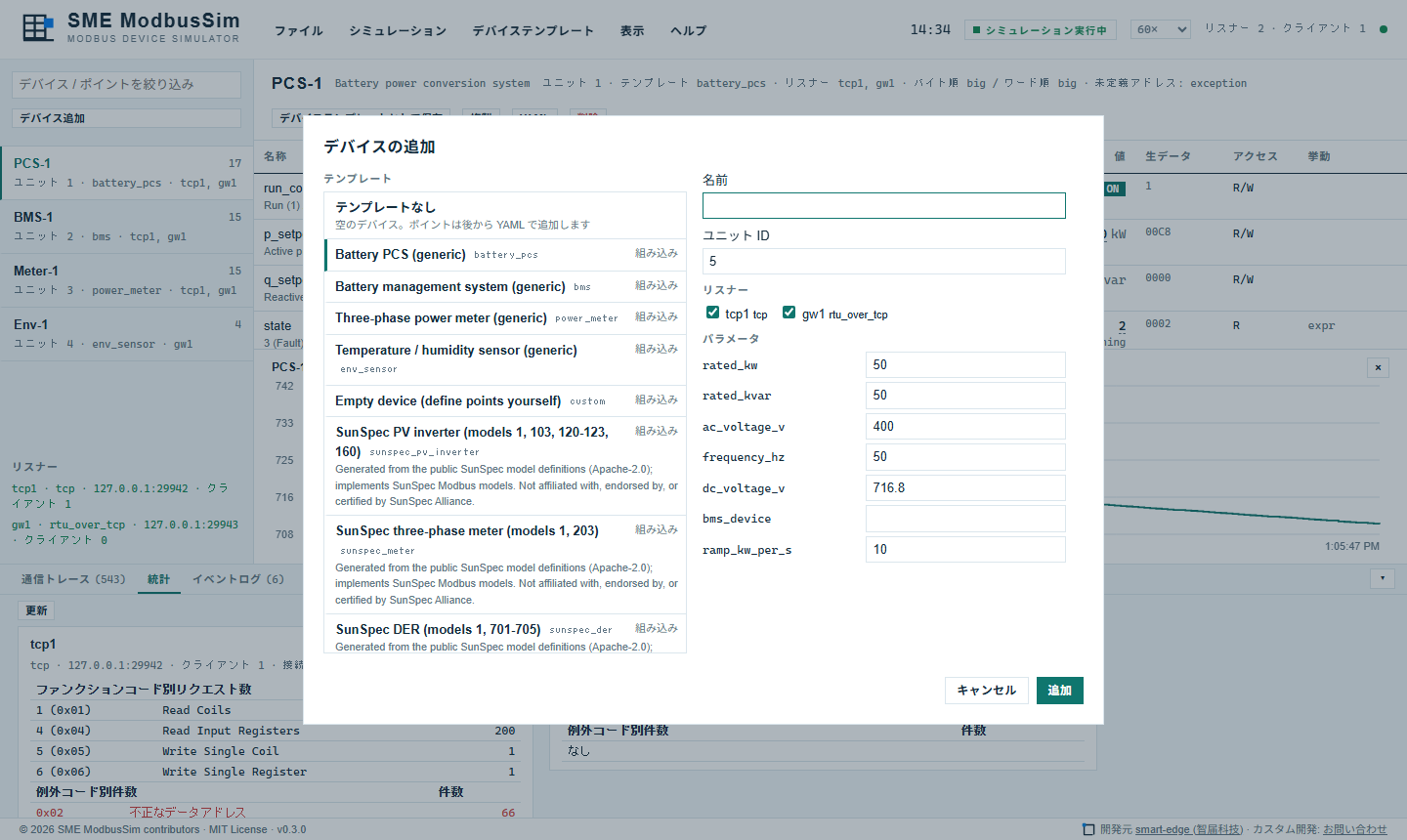
デバイスの追加
デバイス一覧の上の デバイス追加 でテンプレートブラウザが開きます。
- 一覧には各テンプレートのタイトル・名前・説明・提供元(組み込み / ユーザー、 ビヘイビアとテンプレート 参照)が表示されます。テンプレートなし は空のデバイスを作成し、 ポイントは後から YAML で追加します。
- パラメータ欄はテンプレートの
paramsから生成され、既定値が入っています。既定値と異なる値だけがデバイスのparamsに書き込まれます。 - ユニット ID には、選択したリスナー上の次の空き ID が入ります(全リスナーを選択 =
listeners省略)。
デバイスごとの操作
デバイス見出しのボタン:
| ボタン | 動作 |
|---|---|
| テンプレートとして保存 | 展開済みのポイントをユーザーテンプレートとして保存 |
| 複製 | 同じリスナー上の次の空きユニット ID で {name}_copy として複製 |
| YAML | このデバイスの設定だけを編集(名前の変更も可) |
| 削除 | 確認のうえデバイスを削除 |
同じ操作は HTTP でも行えます。HTTP API を参照してください。
値の編集
labelsを持つポイント(列挙型、SunSpec のenum16)はラベルのドロップダウンで編集します。- コイル・ディスクリート入力・
boolポイントはクリックで切り替えます。 - null 許容のポイント(SunSpec)は値が null(未実装)のとき
—と表示されます。ドロップダウンで—を選ぶか、 入力欄を空にすると null を書き込みます。
予約されたポイント名
ビヘイビアの式は、デバイスのポイントを識別子(単語以外の文字を _ に置換)で参照し、あわせて t、dt、hour、
pv と関数(sin、cos、min、max、clamp、noise など)を使います。識別子がこれらの名前と一致するポイントは
設定の読み込み時にエラーになります(例:device 'X': point name 'pv' is reserved in behavior expressions)。
ポイント名を変更してください(pv_kw、t_amb など)。