快速开始
SME OCPPSim 模拟的是充电桩(Charge Point)一侧,需要一个 CSMS(中央系统)供充电桩连接。下面的示例使用开源的 OCPP 1.6 CSMS SteVe;任何支持 OCPP 1.6J 的 CSMS 都可以。
Windows 可执行文件
从 最新发布 下载
sme-ocpp-sim-vX.Y.Z-windows.exe 并运行。不指定 -c 时使用用户目录下的 %USERPROFILE%\.sme-ocpp-sim\config.yaml
(首次运行时由内置的演示配置 configs/demo-site.yaml 复制生成),并打开 http://127.0.0.1:8082/ 的 Web UI。
在 Web UI 中保存会写回该文件,因此重启后修改仍然保留;删除该文件即可从演示配置重新开始。指定 -c FILE 时使用并
写回该文件。启动时控制台日志会显示正在使用的配置文件(config file: ...)。
pip
需要 Python 3.11 或更高版本:
python -m venv .venv
.venv\Scripts\pip install sme-ocpp-sim
.venv\Scripts\sme-ocpp-sim -c my-site.yaml
也可以使用 pipx install sme-ocpp-sim。
Docker
GHCR 上发布了 linux/amd64 和 linux/arm64 镜像。容器只暴露 Web UI 端口(8082):模拟充电桩是主动连接 CSMS 的 WebSocket 客户端,不需要协议端口。
容器内的 localhost 指向容器自身,因此演示配置中的 ws://localhost:8180/... 连不到你电脑上的 CSMS。
要连接 Docker 宿主机上运行的 CSMS,请在 CSMS URL 中使用 host.docker.internal,例如
ws://host.docker.internal:8180/steve/websocket/CentralSystemService。Docker Desktop(Windows / macOS)自带这个名称;
在 Linux 上请加上 --add-host=host.docker.internal:host-gateway:
docker run --rm -p 8082:8082 --add-host=host.docker.internal:host-gateway \
  -v "$PWD/site.yaml:/app/configs/site.yaml" \
  ghcr.io/smartedge-tech-dev/sme-ocpp-sim \
  sme-ocpp-sim run -c configs/site.yaml --host 0.0.0.0 --no-browser
用 -e TZ=Asia/Tokyo 设置时区(默认 UTC)。每个发布都附带可用 docker load -i 导入的离线镜像。
命令行选项
| 选项 | 含义 |
|---|---|
-c, --config FILE |
YAML 配置文件(默认:内置的 configs/demo-site.yaml;Windows 可执行文件为 ~/.sme-ocpp-sim/config.yaml,见上文) |
--host 127.0.0.1 |
Web UI 绑定地址(默认仅本机;0.0.0.0 对局域网开放) |
--http-port 8082 |
Web UI 端口 |
--no-browser |
启动时不打开浏览器 |
-v, --verbose |
调试日志 |
--version |
显示版本 |
首次连接 SteVe
- 启动 SteVe。演示配置假定其地址为
ws://localhost:8180/steve/websocket/CentralSystemService。 - 在 SteVe 中注册 charge box ID
CP-0001、CP-0002、CP-0003。未注册的 ID 会在 WebSocket 握手时被 SteVe 以 HTTP 404 拒绝,UI 会显示为握手错误。 - 如果希望 Authorize 返回 Accepted,请注册 OCPP 标签
04A1B2C3和TAG-0002。 - 启动 SME OCPPSim。每台充电桩连接后发送 BootNotification 和 StatusNotification,之后定期发送 Heartbeat。
- 在 Web UI 中给 connector 插枪、刷卡并启动交易。MeterValues 会出现在帧日志中,交易会出现在 SteVe 中。
- 从 SteVe 向正在充电的 connector 下发 SetChargingProfile,在 Smart Charging 面板中观察功率跟随限值变化。
要改用其它 CSMS,请在 YAML 文件或 UI 的设置对话框中修改 csms_defaults.url。充电桩 ID 会作为最后一段路径追加到 URL 上。
OCPP 2.0.1 充电桩
2.0.1 充电站需要支持 OCPP 2.0.1(子协议 ocpp2.0.1)的 CSMS。ocpp_version 按充电桩设置(或在 csms_defaults
中为全部设置),因此 1.6 与 2.0.1 充电桩可以各自使用自己的 csms_url 同时运行:
csms_defaults:
  url: "ws://localhost:8180/steve/websocket/CentralSystemService"   # OCPP 1.6 CSMS
  ocpp_version: "1.6"

chargers:
  - id: "CP-0001"                     # OCPP 1.6J
    max_power_w: 6000
    id_tags: ["04A1B2C3"]
  - id: "CS-2001"                     # OCPP 2.0.1, two EVSEs
    ocpp_version: "2.0.1"
    csms_url: "ws://localhost:9000/ocpp"
    connectors: 2
    max_power_w: 7400
    id_tags: ["04A1B2C3"]
    variables:
      - { component: OCPPCommCtrlr, variable: HeartbeatInterval, value: 120 }
完整示例见 configs/mixed-site.yaml。请把 2.0.1 的 URL 换成你的 CSMS 的充电站端点;与 1.6 一样,
充电站 ID 会作为最后一段路径追加到 URL 上。版本也可以在 UI 的设置对话框中修改(充电桩会重新连接)。
对 2.0.1 充电桩,Web UI 显示:
- 充电桩列表和详情标题中的 OCPP 版本;
- 用 EVSE 代替 connector(
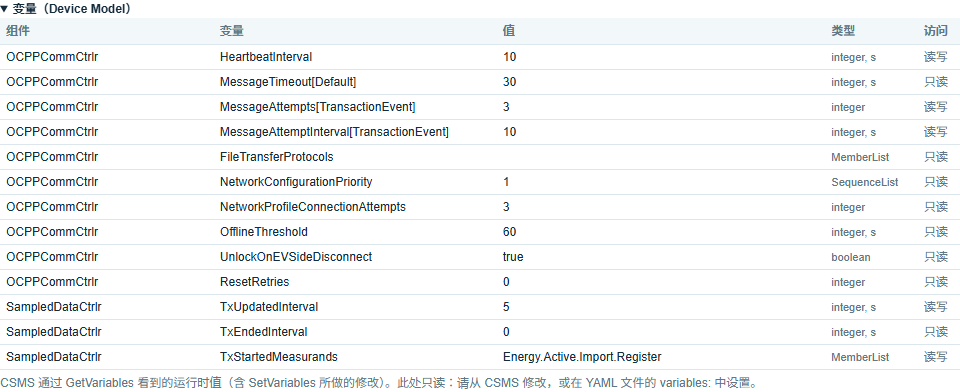
connectors: N= N 个 EVSE,每个一个 connector); - 用 变量(Device Model) 代替配置键:CSMS 通过 GetVariables 读取的运行时值(含 SetVariables 的修改)。
该表只读(HTTP API 没有修改变量的路由):请从 CSMS 修改,或在 YAML 文件的
variables:中设置; - Smart Charging 面板中的 外部限值(EMS) 控件,见 Smart Charging。
故障对话框列出该充电桩版本的故障码。2.0.1 的 StatusNotification 没有错误码,因此 2.0.1 故障会把 EVSE 报告为
Faulted,故障码只作为被中断交易的 stoppedReason 发送。