クイックスタート
SME OCPPSim が模擬するのは Charge Point(充電器) 側です。充電器の接続先として CSMS(中央システム)が必要です。 以下の例ではオープンソースの OCPP 1.6 CSMS である SteVe を使いますが、 OCPP 1.6J に対応した CSMS であれば何でも使えます。
Windows 実行ファイル
最新リリース から
sme-ocpp-sim-vX.Y.Z-windows.exe をダウンロードして実行します。-c を指定しない場合はユーザーごとの
%USERPROFILE%\.sme-ocpp-sim\config.yaml を使います(初回起動時に同梱のデモ設定 configs/demo-site.yaml から作成)。
http://127.0.0.1:8082/ の Web UI を開きます。Web UI からの保存はこのファイルに書き戻されるため、再起動後も変更が
残ります。デモ設定からやり直すにはこのファイルを削除してください。-c FILE を指定した場合はそのファイルを使い、
保存もそのファイルに書き戻します。使用中の設定ファイルは起動時のコンソールログ(config file: ...)に表示されます。
pip
Python 3.11 以降が必要です。
python -m venv .venv
.venv\Scripts\pip install sme-ocpp-sim
.venv\Scripts\sme-ocpp-sim -c my-site.yaml
pipx install sme-ocpp-sim でもインストールできます。
Docker
linux/amd64 と linux/arm64 のイメージを GHCR で公開しています。コンテナが公開するのは Web UI のポート(8082) だけです。模擬充電器は CSMS へ接続しに行く WebSocket クライアント なので、プロトコル用のポートは不要です。
コンテナ内の localhost はコンテナ自身を指すため、デモ設定の ws://localhost:8180/... ではお使いの PC 上の
CSMS に届きません。Docker ホスト上で動く CSMS に接続するには、CSMS の URL に host.docker.internal を使います
(例: ws://host.docker.internal:8180/steve/websocket/CentralSystemService)。Docker Desktop(Windows / macOS)
ではこの名前が使えます。Linux では --add-host=host.docker.internal:host-gateway を追加してください。
docker run --rm -p 8082:8082 --add-host=host.docker.internal:host-gateway \
  -v "$PWD/site.yaml:/app/configs/site.yaml" \
  ghcr.io/smartedge-tech-dev/sme-ocpp-sim \
  sme-ocpp-sim run -c configs/site.yaml --host 0.0.0.0 --no-browser
タイムゾーンは -e TZ=Asia/Tokyo で設定できます(既定は UTC)。docker load -i 用のオフラインイメージは
各リリースに添付しています。
コマンドラインオプション
| オプション | 意味 |
|---|---|
-c, --config FILE |
YAML 設定ファイル(既定: 同梱の configs/demo-site.yaml。Windows 実行ファイルでは ~/.sme-ocpp-sim/config.yaml、上記参照) |
--host 127.0.0.1 |
Web UI の待ち受けアドレス(既定は localhost のみ。0.0.0.0 で LAN に公開) |
--http-port 8082 |
Web UI のポート |
--no-browser |
起動時にブラウザを開かない |
-v, --verbose |
デバッグログ |
--version |
バージョンを表示 |
SteVe への初回接続
- SteVe を起動します。デモ設定は
ws://localhost:8180/steve/websocket/CentralSystemServiceを想定しています。 - SteVe でチャージボックス ID
CP-0001、CP-0002、CP-0003を登録します。未登録の ID は WebSocket ハンドシェイクで HTTP 404 として拒否され、UI にはハンドシェイクエラーとして表示されます。 - Authorize で Accepted を返させたい場合は、OCPP タグ
04A1B2C3とTAG-0002を登録します。 - SME OCPPSim を起動します。各充電器が接続し、BootNotification と StatusNotification を送り、以降は Heartbeat を送ります。
- Web UI でコネクターに EV を接続し、タグをかざしてトランザクションを開始します。MeterValues がフレームログに、 トランザクションが SteVe に表示されます。
- SteVe から充電中のコネクターへ SetChargingProfile を送ると、Smart Charging パネルで電力が制限値に追従する様子を確認できます。
別の CSMS を使う場合は、YAML ファイルまたは UI の設定ダイアログで csms_defaults.url を変更します。
充電器 ID は URL の最後のパスセグメントとして付加されます。
OCPP 2.0.1 の充電器
2.0.1 の Charging Station には OCPP 2.0.1(サブプロトコル ocpp2.0.1)に対応した CSMS が必要です。
ocpp_version は充電器ごと(または csms_defaults で全体)に指定するため、1.6 と 2.0.1 の充電器をそれぞれの
csms_url で同時に動かせます。
csms_defaults:
  url: "ws://localhost:8180/steve/websocket/CentralSystemService"   # OCPP 1.6 CSMS
  ocpp_version: "1.6"

chargers:
  - id: "CP-0001"                     # OCPP 1.6J
    max_power_w: 6000
    id_tags: ["04A1B2C3"]
  - id: "CS-2001"                     # OCPP 2.0.1, two EVSEs
    ocpp_version: "2.0.1"
    csms_url: "ws://localhost:9000/ocpp"
    connectors: 2
    max_power_w: 7400
    id_tags: ["04A1B2C3"]
    variables:
      - { component: OCPPCommCtrlr, variable: HeartbeatInterval, value: 120 }
完全な例は configs/mixed-site.yaml です。2.0.1 の URL はお使いの CSMS の Charging Station 用
エンドポイントに置き換えてください。1.6 と同様、ステーション ID が URL の最後のパスセグメントとして付加されます。
バージョンは UI の設定ダイアログでも変更できます(充電器は再接続します)。
2.0.1 の充電器では、Web UI は次のように表示します。
- 充電器一覧と詳細ヘッダーに OCPP バージョン
- コネクターの代わりに EVSE(
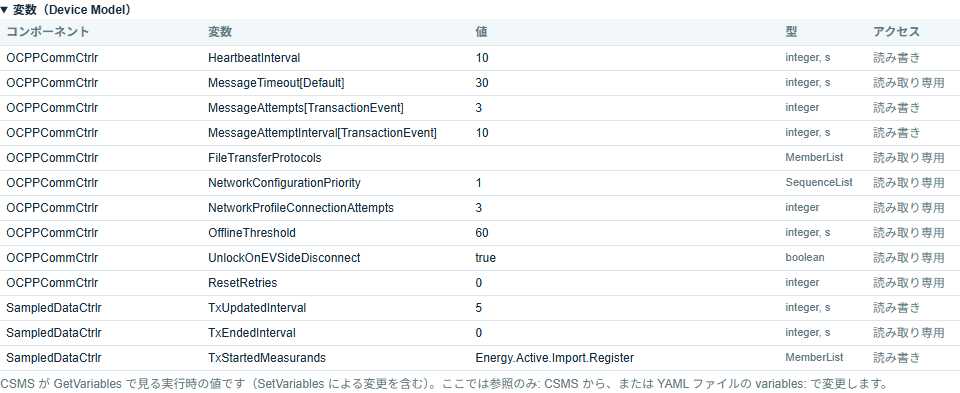
connectors: N= 1 コネクターの EVSE が N 個) - 設定キーの代わりに 変数(Device Model): CSMS が GetVariables で読む実行時の値(SetVariables による変更を
含む)。表は参照のみです(HTTP API に変数を変更するルートはありません)。値は CSMS から、または YAML ファイルの
variables:で変更します - Smart Charging パネルの 外部制限値(EMS) 操作。Smart Charging を参照
故障ダイアログには充電器のバージョンの故障コードが表示されます。2.0.1 の StatusNotification にはエラーコードが
ないため、2.0.1 の故障では EVSE を Faulted と通知し、コードは中断したトランザクションの stoppedReason としてのみ
送信します。