クイックスタート
python -m venv .venv
.venv\Scripts\pip install -r requirements.txt
.venv\Scripts\python -m sme_bacnet_sim --config configs/demo-building.yaml
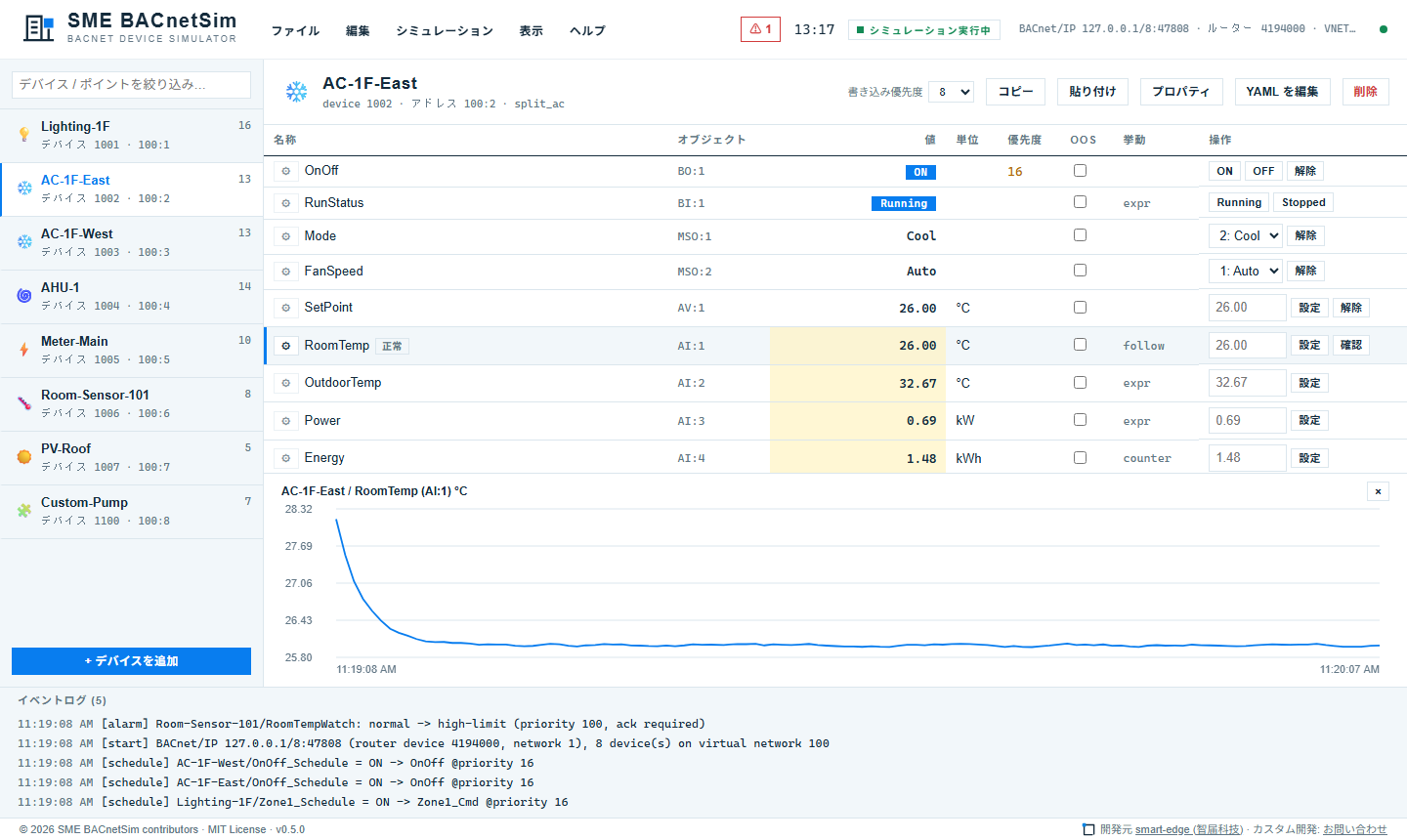
http://127.0.0.1:8080/ を開きます。オプション:
| オプション | 意味 |
|---|---|
-c, --config FILE |
YAML/JSON 設定ファイル(デフォルトは configs/demo-building.yaml) |
--ip 192.168.1.10/24 |
BACnet/IP 用の NIC アドレス(デフォルト: 自動検出、/24) |
--bacnet-port 47808 |
BACnet/IP の UDP ポート |
--foreign-bbmd 192.168.2.1[:47808] |
この BBMD に Foreign Device として登録(設定ファイルより優先) |
--foreign-ttl 300 |
Foreign Device の Time-to-Live(秒、設定ファイルより優先) |
--host 0.0.0.0 --http-port 8080 |
Web UI のバインドアドレス(デフォルトは localhost のみ) |
--browser |
起動時に Web UI をブラウザで開く(既定では開きません。既定は --no-browser) |
BACnet クライアントの接続
クライアントからは、ルータ(device 4194000)が <ip>:47808 に、シミュレートされたデバイスがそのルータ経由の
100:1、100:2(ネットワーク 100、MAC 1、2…)といったアドレスに見えます。Yabe では
Add device → BACnet/IP over UDP を選び、続けて Who-Is を実行します。
同一 PC での注意: Windows では、同じマシン上のクライアントがブロードキャスト応答 (Who-Is/I-Am)を受信できないことがあります(ユニキャストは動作します)。クライアントを別のマシンで実行するか、シミュレータをクライアントとは別の NIC にバインドするか、
network.mode: bbmdを設定してクライアントを Foreign Device として登録してください。別の UDP ポートのクライアント: Who-Is / I-Am のブロードキャストはシミュレータのポート(既定 47808)宛てです。 別のポート(例: 47809)にバインドしたクライアントは I-Am を受信できず、デバイスが見つかりません。両者を同じポートにするか、
network.mode: bbmdにしてクライアントをシミュレータ(<シミュレータの IP>:47808)に Foreign Device として登録してください。 I-Am の応答がクライアントに転送されます。
Web UI でのネットワーク設定
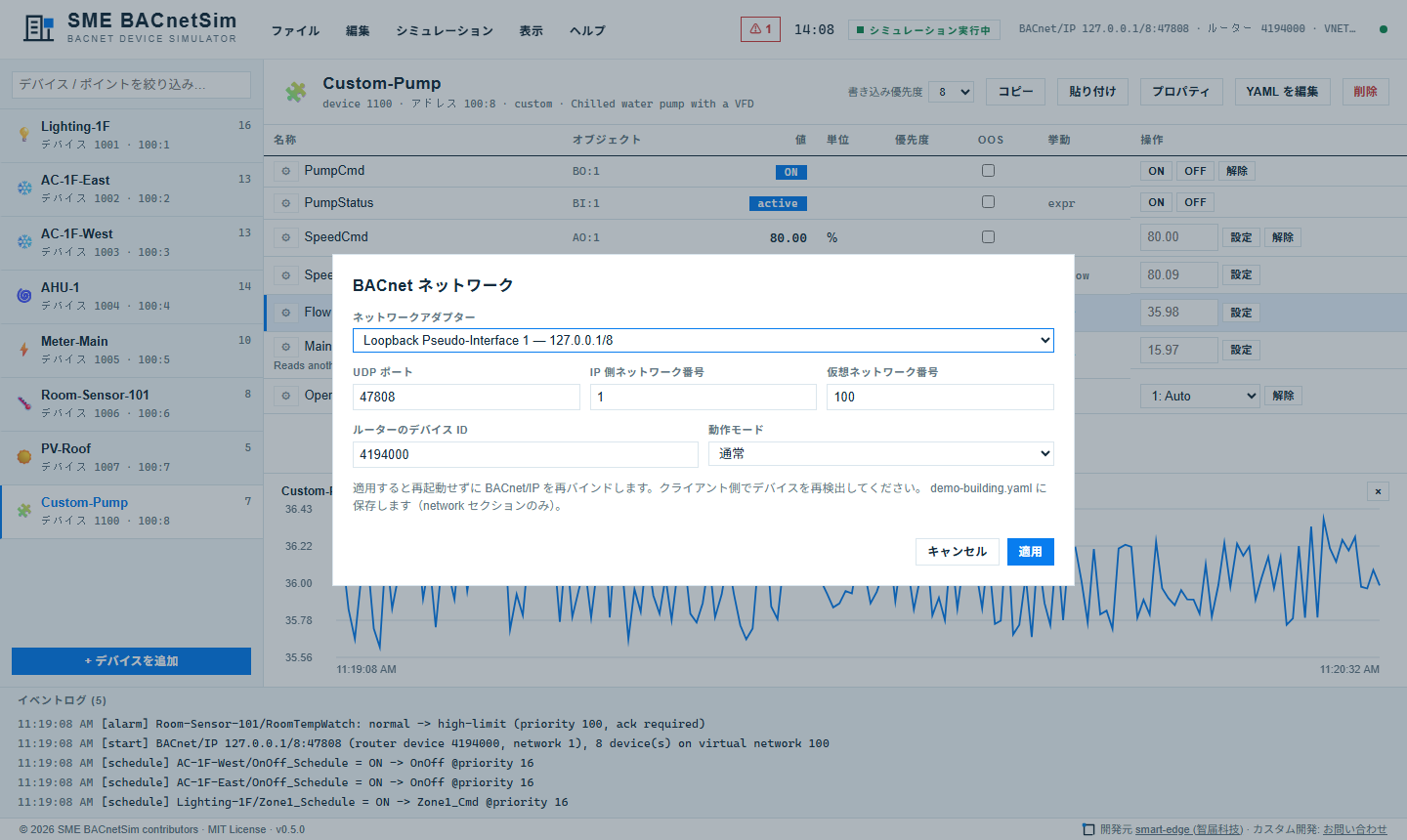
編集 → BACnet ネットワーク…(またはステータスバーの BACnet/IP アドレスをクリック)で、ネットワークアダプター
(名前とアドレス/プレフィックスの一覧、または自動検出)、UDP ポート、IP 側・仮想ネットワーク番号、ルーターのデバイス ID、
動作モード(通常 / BBMD / Foreign Device:BBMD アドレスと TTL)を変更できます。適用 で設定を検証し(このコンピューターの
アドレスか、UDP ポートが空いているか、ネットワーク番号が異なるか、デバイス ID が一意か)、再起動せずに BACnet/IP を再バインドして、
設定ファイルの network: セクションに書き戻します(他のセクションと未保存の変更はそのまま。network: 内のコメントは消えます)。
--ip / --bacnet-port などのコマンドラインオプションは次回起動時も優先されます。変更後はクライアント側でデバイスを再検出してください。
Not supported:Read-Property-Multiple やセグメンテーション対応のオフ(常にオン)。
Docker
Who-Is / I-Am のブロードキャストには --network host(Linux)が必要です。TZ を指定しないとコンテナの時計は UTC になり、
スケジュールと UI の時計もそれに従います(イメージには tzdata が入っています)。